


Как перенести данные с Android на iPhone: пошаговая инструкция
Переход с Android на iPhone часто вызывает один главный вопрос: как перенести контакты, фотографии, приложения банка и другие данные со старого смартфона на новый?
Вручную копировать каждый файл не нужно. Apple предлагает несколько способов переноса данных с Android на iPhone. Самый простой вариант подойдет еще на этапе настройки нового смартфона.
Рассказываем, как правильно перенести данные с Android на iPhone и что можно сохранить автоматически.
Какие данные можно перенести с Android на iPhone
Для начала разберемся, какие данные можно перенести при переходе с Android на iOS.
| Данные | Можно перенести автоматически |
|---|---|
| Контакты | Да |
| SMS и история сообщений | Да |
| Фотографии и видео | Да |
| Фотоальбомы | Да |
| История звонков | Да |
| Календари | Да |
| Файлы и папки | Да |
| Почтовые аккаунты | Да |
| Закладки браузера | Да |
| Сообщения и медиафайлы WhatsApp | Да |
| Голосовые записи | Да |
| Некоторые бесплатные приложения | Да, если приложение доступно в App Store и поддерживает перенос |
| Музыка | Переносится отдельно |
| Книги и PDF | Переносятся отдельно |
Что нужно сделать перед переносом данных
Перед началом подготовьте оба смартфона.
-
Зарядите устройства
Лучше подключить Android и iPhone к зарядке. Перенос большого объема данных может занять достаточно много времени.
-
Включите Wi-Fi
Для стандартного переноса оба устройства должны быть подключены к сети.
На некоторых моделях также можно соединить Android и iPhone напрямую кабелем USB-C. Такой способ может ускорить передачу большого количества файлов.
-
Проверьте память нового iPhone
Посмотрите, сколько данных хранится на Android.
Если на старом телефоне занято 200 ГБ, а новый iPhone имеет 128 ГБ памяти, полностью перенести содержимое не получится.
Перед переносом можно удалить ненужные фотографии и видео, старые загрузки, большие файлы и приложения, которыми вы больше не пользуетесь
-
Не удаляйте данные со старого смартфона заранее
Сначала завершите перенос и проверьте новый iPhone.
Убедитесь, что контакты, фотографии, сообщения и другие важные данные появились на новом устройстве. Только после этого старый смартфон можно очищать, продавать или сдавать по Trade-In.
Как перенести данные через приложение «Перенос на iOS»
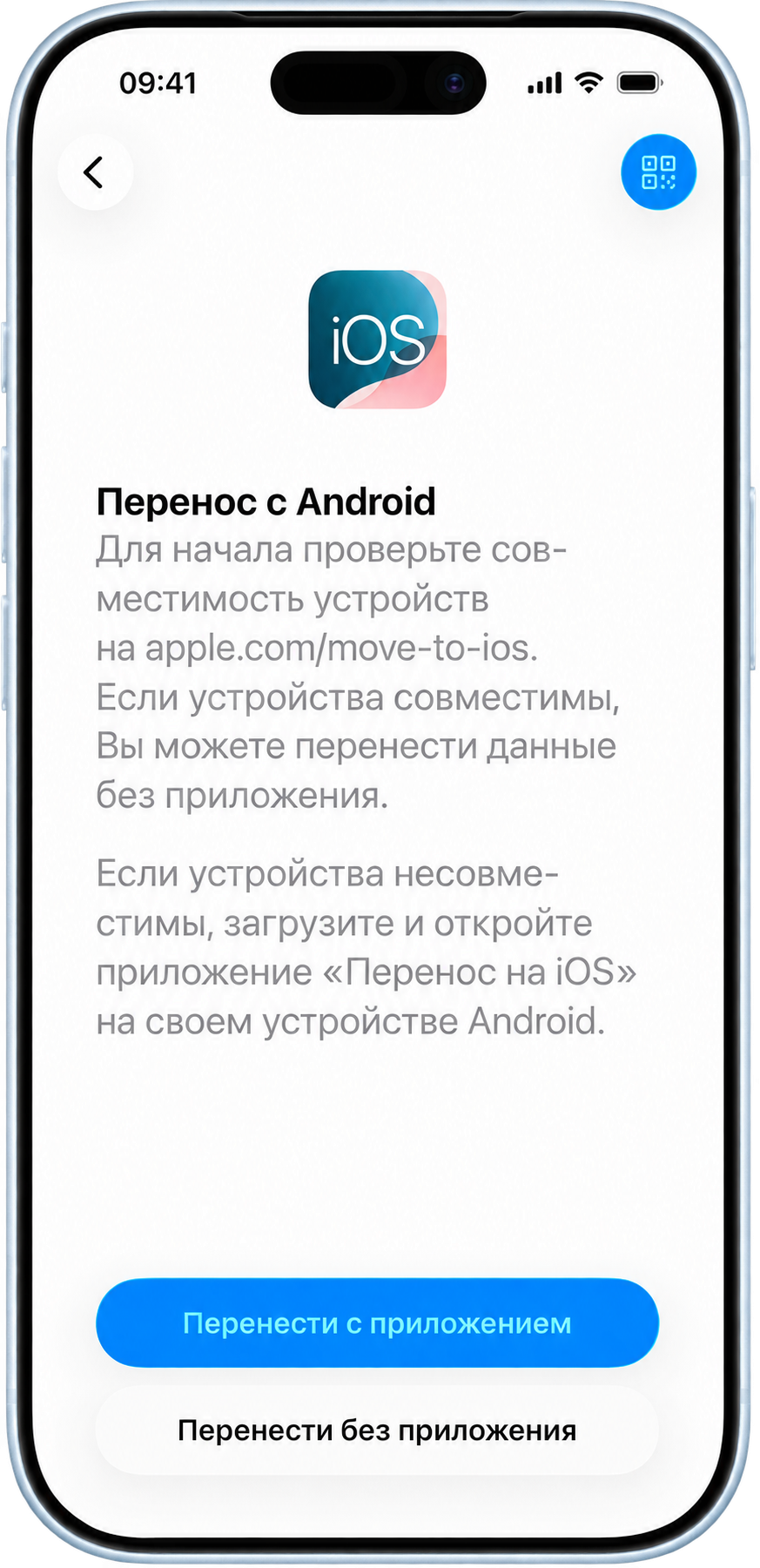
Один из самых простых способов перехода с Android на новый iPhone - приложение Apple «Перенос на iOS».
Оно используется во время первой настройки iPhone.
- Шаг 1
Включите новый iPhone
Начните стандартную настройку устройства.
Выберите язык, регион и выполните первые инструкции на экране.
Когда появится раздел переноса приложений и данных, выберите:
«С Android».
- Шаг 2
Установите «Перенос на iOS» на Android
На старом смартфоне откройте Google Play и установите приложение Apple «Перенос на iOS».
Запустите его и разрешите доступ к функциям, которые нужны для передачи данных.
- Шаг 3
Получите код на iPhone
На экране нового iPhone появится код.
Введите его на Android.
После этого смартфоны установят соединение для передачи информации.
- Шаг 4
Выберите данные
На Android появится список информации, которую можно перенести.
Выберите нужные данные:
- контакты
- сообщения
- фотографии
- видео
- календари
- файлы
- историю звонков
- другие доступные данные
Если хотите полностью перейти на новый смартфон, лучше сразу выбрать всю важную информацию.
- Шаг 5
Дождитесь завершения переноса
Не закрывайте приложение и не выключайте смартфоны.
Даже если Android показывает, что передача завершена, дождитесь полного заполнения полосы загрузки на iPhone. Скорость зависит от количества данных. Несколько гигабайт переносятся быстрее, чем большая библиотека фото и видео.
- Шаг 6
Завершите настройку iPhone
После окончания переноса продолжите настройку. Войдите в Apple Account, настройте Face ID, пароль и другие функции. После этого проверьте основные данные.
Что делать с банковскими приложениями
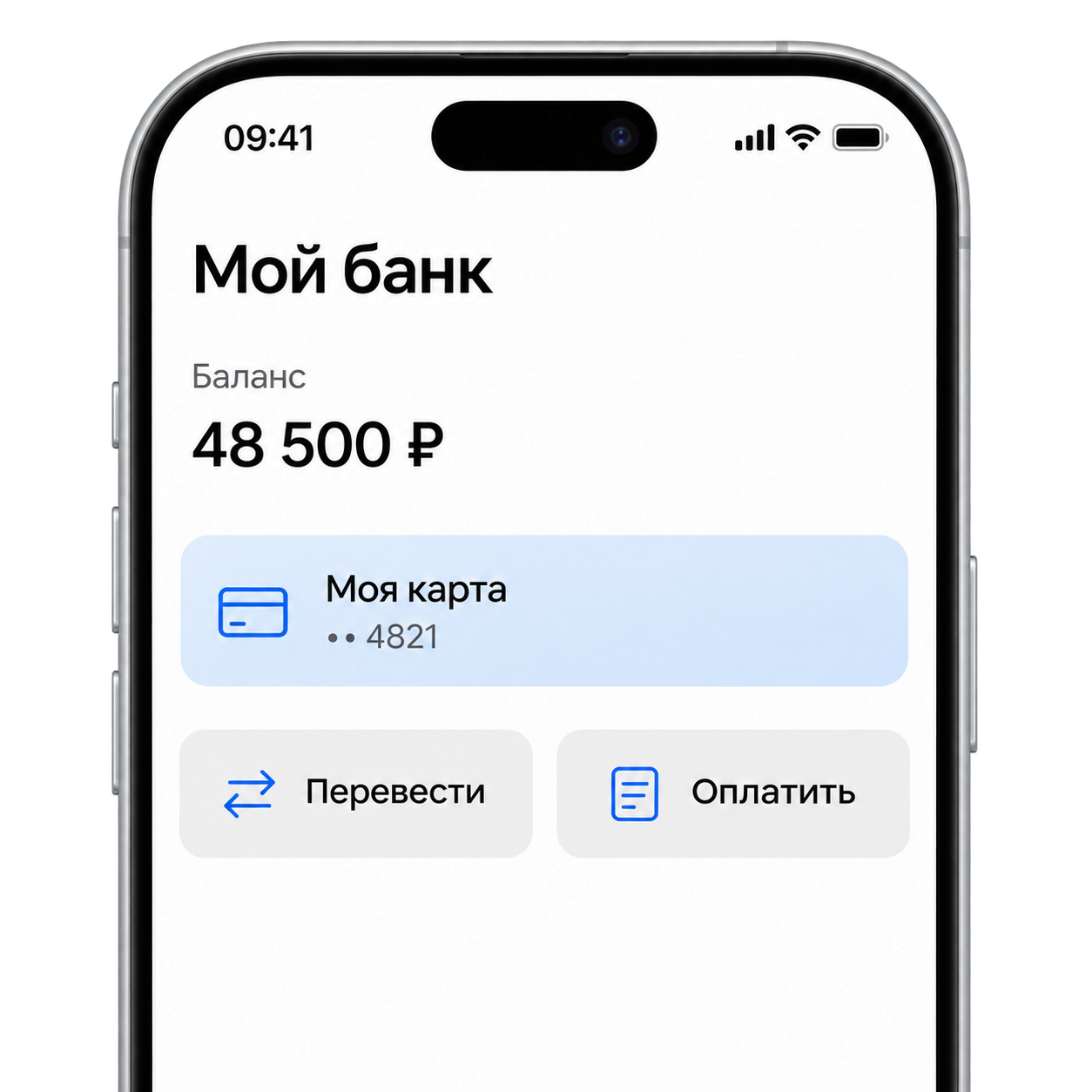
Способ установки зависит от конкретного банка и доступности приложения для iPhone на момент перехода.
Поэтому перед удалением старого смартфона проверьте:
- установлено ли нужное приложение на новом iPhone
- можете ли вы войти в аккаунт
- работает ли подтверждение операций
- привязан ли актуальный номер телефона
Старый смартфон лучше оставить при себе до полной настройки банковских и рабочих сервисов.
Либо вы всегда можете обратиться в Теч Стори, где менеджеры помогут установить все необходимые приложения, в том числе те, которых нет в App Store.
Где купить iPhone и перенести данные в Ростове-на-Дону
В Теч Стори можно подобрать подходящую модель iPhone и сразу получить помощь с переносом данных со старого смартфона.
Менеджеры помогут перенести контакты, фотографии, видео, сообщения и другие важные данные с Android на новый iPhone, а также проверить, чтобы после переноса все необходимое осталось на устройстве.
Если вы переходите с Android на iPhone впервые, вам не придется разбираться во всех этапах самостоятельно. В Теч Стори помогут настроить новый смартфон и выполнить перенос данных.
Адрес: г. Ростов-на-Дону, ул. Максима Горького, 240
Телефон: +7 928 133 99-09
Режим работы: ежедневно с 10:00 до 21:00